
Diese Anleitung richtet sich an Nutzer*innen, die Open WebUI nicht nur für einzelne Chats, sondern für strukturierte Arbeitsprozesse einsetzen möchten. Sie setzt Grundkenntnisse der Oberfläche voraus. Diese werden im Quick Guide vermittelt.
Open WebUI stellt dafür den Arbeitsbereich (Workspace) bereit, in dem eigene Materialien eingebunden, Wissen aufgebaut, Agenten konfiguriert und Arbeitsabläufe dauerhaft verankert werden können.
⚠️ Hinweis: Verfügbare Funktionen können je nach Konfiguration variieren. Ergebnisse der KI bleiben interpretationsbedürftig und müssen überprüft werden. Die Qualität der Antworten hängt stark von den bereitgestellten Dokumenten, Modellen, und Prompts ab.
1. Mit Notizen arbeiten
Mit Notizen können Sie Ihre Notizen mit Unterstützung der Chatbots schreiben. Sie können einzeln oder gemeinsam mit dem Chatbot schreiben.
Notizen ist ein eigenständiger Rich-Text-Bereich, der unabhängig von einzelnen Chats existiert. Im Gegensatz zu einem Chat-Gespräch bleibt eine Notiz dauerhaft erhalten und kann an mehrere Chats als Kontext angehängt werden.
Typische Nutzung:
- Notizen über die linke Seitenleiste öffnen.
- Mit dem Rich-Text-Editor freischreiben (Überschriften, Listen, Fettdruck, Kursivschrift usw.).
- KI zur Hilfe nehmen: Text in der Notiz markieren und die KI bitten, ihn direkt zu überarbeiten, zu erweitern, zu korrigieren oder zu übersetzen.
- Notiz an einen Chat anhängen (über das +-Symbol im Eingabebereich), damit die KI den Inhalt als Kontext nutzen kann — der vollständige Inhalt wird stets eingespeist, ohne Chunking oder Vektorsuche.
- Notizen als persönliche Prompt-Bibliothek verwenden: Bewährte Prompts speichern und sitzungsübergreifend wiederverwenden.


2. Der Arbeitsbereich (Workspace)
Der Arbeitsbereich wird über den Seitenleisten-Eintrag „Arbeitsbereich“ geöffnet und enthält vier Bereiche, die über den Reiter oben navigiert werden.
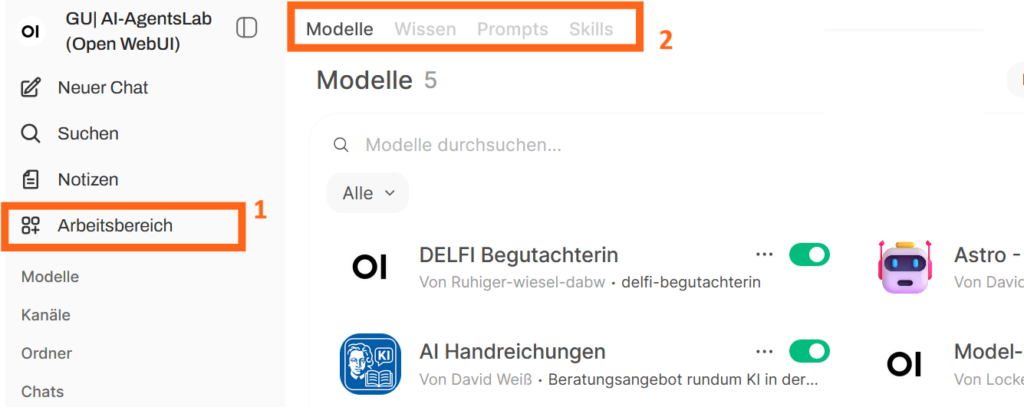
Übersicht der Bereiche:
- Modelle: Benutzerdefinierte Agenten erstellen, konfigurieren und verwalten.
- Wissen: Dokumentensammlungen (Wissensspeicher) aufbauen und für RAG (Retrieval-Augmented Generation) bereitstellen.
- Prompts: Wiederverwendbare Prompt-Vorlagen speichern und per „/“-Kürzel aufrufen.
- Skills: Strukturierte Anweisungssätze erstellen, die das Modellverhalten gezielt steuern.
3. Wissensspeicher erstellen
Ein Wissensspeicher ist eine benannte Sammlung von Dokumenten, die das System automatisch indexiert. Die Inhalte werden in Abschnitte zerlegt und als semantische Vektoren gespeichert. Semantische Vektoren (auch Embeddings genannt) übersetzen die Bedeutung von Wörtern oder Sätzen in lange Zahlenreihen. Das macht sie per RAG durchsuchbar. Statt allgemeinem Modellwissen ruft die KI gezielt relevante Passagen aus den eigenen Quellen ab.
Typische Anwendungen:
- Analyse von Fachartikeln oder Lehrmaterialien
- Vergleich mehrerer Dokumente
- Erstellung quellgestützter Zusammenfassungen
- Aufbau einer wiederverwendbaren Forschungsbasis für Projekte oder Seminare
Schritt für Schritt: Neuen Wissensspeicher anlegen

- Arbeitsbereich > Wissen öffnen > „Wissen erstellen“ anklicken.
- Name eingeben „Woran arbeiten Sie?“: Einen klaren, thematischen Namen vergeben, z. B. „Seminar SoSe 2026 – Klimapolitik“.
- Beschreibung eingeben „Was möchten Sie erreichen?“: Kurze Beschreibung der Inhalte und des Verwendungszwecks.
- Zugriffsrechte festlegen: Standard: „Privat“ (nur Sie). Über das Dropdown auf „Öffentlich“ oder bestimmte Gruppen umstellen. Einzelpersonen über „+ Zugriff gewähren“ einladen.
- „Wissen erstellen“ klicken: Der leere Wissensspeicher wird angelegt. Sie gelangen zur Dokumentenansicht.
- Dokumente hochladen: Dateien per Drag & Drop oder Upload-Schaltfläche hinzufügen. Unterstützte Formate: PDF, DOCX, TXT, CSV, XLSX, HTML, Markdown. Webseiten direkt per URL einbinden. Verarbeitungsstatus wird angezeigt.
- Wissensspeicher verwenden: Nach der Indexierung via „#“ im Chat, über „Wissen anhängen“ im „+“-Menü, oder dauerhaft an einen Agenten gebunden (siehe Abschnitt 3).
⚠️ Hinweis: Bitte beachten Sie, dass die öffentliche Freigabe nur über Systemadministratoren möglich ist. Bitte kontaktieren Sie uns, wenn Sie Ihre Agenten, Wissensdatenbanken usw. öffentlich freigeben möchten.
💡 Tipp: Dokumente in klar gegliederte Abschnitte mit Überschriften strukturieren: das System orientiert sich an dieser Struktur beim Aufteilen in Chunks.
Wissensspeicher im Chat aktivieren
- „#“ im Nachrichtenfeld: Alle verfügbaren Wissensspeicher erscheinen als Liste. Einen oder mehrere auswählen. Nur für diesen Chat aktiv.
- „+“-Symbol > „Wissen anhängen“: Entspricht der „#“-Methode, über das Menü erreichbar.
- URL direkt referenzieren: „# https://example.com“ eintippen. Open WebUI ruft die Seite ab und nutzt ihren Inhalt als Kontext.
4. Modelle erstellen (Agenten / RAG-Agenten)
Ein benutzerdefiniertes Modell ist eine Konfigurations-Hülle um ein vorhandenes Basismodell. Es speichert System-Prompt, Wissensspeicher, Skills und Fähigkeiten dauerhaft. Der fertige Agent erscheint in der Modellauswahl auf dem Hauptbildschirm.
RAG-Agent: Ein Agent mit angehängtem Wissensspeicher ruft bei jeder Frage automatisch die relevantesten Textstellen ab und bezieht sie als Kontext in die Antwort ein. Die KI antwortet auf Basis der eigenen Dokumente, nicht aus allgemeinem Wissen.
Grundkonfiguration
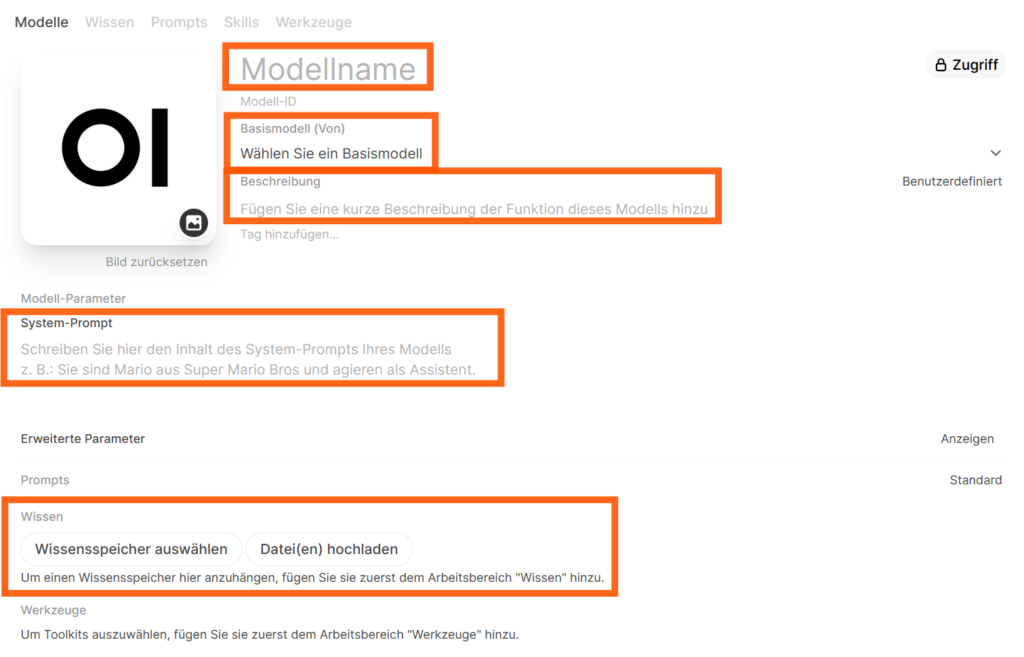
- Arbeitsbereich > Modelle öffnen > „Modell hinzufügen“ anklicken.
- Modellname eingeben: Klären, aufgabenbeschreibenden Namen vergeben, z. B. „Seminar-Assistent Klimapolitik“ oder „RAG-Agent Datenschutzrecht“.
- Basismodell wählen „Basismodell (Von)“: Das KI-Modell als Grundlage auswählen. Präfix beachten: [GU] = lokal · [DE] = GWDG · [EU] = Azure. Für RAG: Modelle mit großem Kontextfenster (das temporäre Arbeitsgedächtnis) empfohlen (z. B. GPT-4.1, Mistral Large).
- Beschreibung eingeben: Kurze Funktionsbeschreibung, erscheint in der Modellauswahl unter dem Namen.
- System-Prompt verfassen: Rolle, Aufgabe, Sprache, Format und Verhalten des Agenten dauerhaft festlegen. Gilt für jedes Gespräch mit diesem Modell.
- Wissensspeicher anhängen: Unter „Wissen“ → „Wissensspeicher auswählen“ einen zuvor angelegten Speicher binden. Der Agent durchsucht diesen automatisch per RAG.
💡 Tipp: Wissensspeicher können zunächst unter „Arbeitsbereich > Wissen“ erstellt und für den Agenten ausgewählt werden. Alternativ können Sie die Dateien auch direkt in dieses Modell hochladen.
Erweiterte Konfiguration
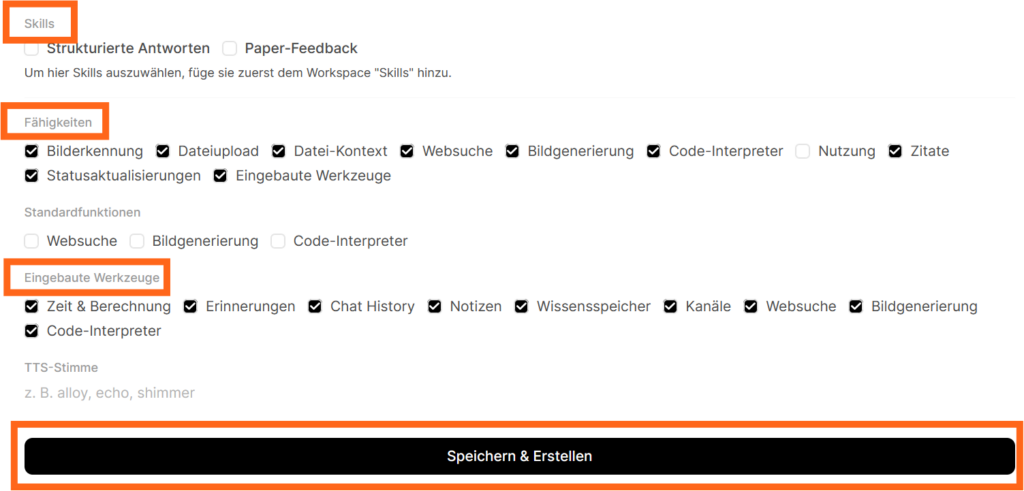
- Skills anhängen: Unter „Skills“ vorhandene Skills aktivieren (müssen zuvor unter Arbeitsbereich > Skills angelegt worden sein).
- Fähigkeiten konfigurieren: Aktivierbare Optionen sind Bilderkennung · Dateiupload · Datei-Kontext · Websuche · Bildgenerierung · Code-Interpreter · Nutzungsanzeige · Zitate · Statusaktualisierungen · Eingebaute Werkzeuge.
- Standardfunktionen festlegen: Welche Funktionen bei jedem Chat standardmäßig aktiv sind (Websuche, Bildgenerierung, Code-Interpreter), können vom Nutzer im Chat noch geändert werden.
- TTS-Stimme (optional): Stimme für Sprachausgaben festlegen, z. B. „alloy“, „echo“ oder „shimmer“.
- „Speichern & Erstellen“ klicken: Der Agent erscheint sofort in der Modellauswahl auf dem Hauptbildschirm.
💡 Test: Den neuen Agenten im Hauptchat auswählen und eine Frage zu den hochgeladenen Dokumenten stellen. Wenn die Antwort Quellenangaben enthält, funktioniert RAG korrekt.
System-Prompt schreiben: Grundprinzipien
- Rolle definieren: z.B. „Du bist ein wissenschaftlicher Assistent an der Goethe-Universität Frankfurt. Deine Aufgabe ist…“
- Sprache festlegen: z.B. „Antworte stets auf Deutsch, es sei denn, die Person schreibt auf Englisch.“
- Format vorgeben: z.B. „Strukturiere komplexe Antworten mit Überschriften (##). Fasse am Ende in 2–3 Sätzen zusammen.“
- Quellenpflicht: z.B. „Wenn du aus dem Wissensspeicher zitierst, nenne Dokumentname und Abschnitt.“
- Unsicherheit benennen: z.B. „Wenn du dir nicht sicher bist, weise explizit darauf hin. Erfinde keine Fakten.“
- Dynamische Variablen: Nutze
{{ USER_NAME }}und{{ CURRENT_DATE }}für personalisierte Prompts. Weitere Variablen finden Sie auf dieser Seite.
⚠️ Hinweis: Bitte beachten Sie, dass die öffentliche Freigabe nur über Systemadministratoren möglich ist. Bitte kontaktieren Sie uns, wenn Sie Ihre Agenten, Wissensdatenbanken usw. öffentlich freigeben möchten.
5. Prompt-Vorlagen erstellen
Prompt-Vorlagen sind wiederverwendbare Textbausteine für häufige Aufgaben. Sie werden mit /Befehlsname in jedem Chat sofort aufgerufen. Platzhalter in {{doppelten geschweiften Klammern}} ermöglichen flexible Eingaben beim Aufruf.

Schritt für Schritt: Neue Prompt-Vorlage erstellen
- Arbeitsbereich > Prompts öffnen > „Prompt hinzufügen“ anklicken.
- Name und /Befehl eingeben: Aussagekräftigen Titel vergeben (z. B. „Zusammenfassung Wissenschaft“). Das /Befehl-Kürzel eingeben (z. B.
/zusammenfassung). Keine Leerzeichen, Bindestrich erlaubt. - Prompt-Inhalt verfassen: Den vollständigen Prompttext eingeben. Für variable Eingaben
{{Variable}}nutzen, z. B. „Schreibe eine Zusammenfassung in{{Anzahl}}Sätzen über{{Thema}}.“ - Zugriff festlegen: „Zugriff“-Button oben rechts: Privat (nur Sie) oder Öffentlich (alle Nutzer dieser Instanz).
- „Speichern & Erstellen“ klicken: Die Vorlage ist sofort verfügbar. Im Chat „/“ eintippen — der Name erscheint in der Vorschlagsliste.
Prompt-Vorlage im Chat aufrufen
- „/“ ins Nachrichtenfeld eintippen > Vorlagenliste erscheint.
- Durch Weiterschreiben (z. B.
/zus) filtern und Vorlage auswählen. - Bei Platzhaltern (
{{Variable}}) erscheint ein Eingabedialog. Werte eintragen und bestätigen. - Prompttext erscheint im Eingabefeld, bei Bedarf anpassen, dann mit Enter absenden.
💡 Tipp: Prompt-Vorlagen können als „Prompt-Vorschläge“ in einem Agenten hinterlegt werden, dann erscheinen sie beim Öffnen des Agenten als klickbare Chips, ohne dass „/“ eingetippt werden muss.
6. Skills erstellen
Skills sind strukturierte Anweisungssätze (vergleichbar mit Arbeitsanweisungen) die einem Modell als spezialisiertes Verhaltensmuster injiziert werden. Im Gegensatz zum System-Prompt können Skills situativ aktiviert oder dauerhaft an einen Agenten gebunden werden.
Beispiel (siehe Abbildung unten): Ein Skill „Strukturierte Antworten“ weist das Modell an, komplexe Antworten immer in drei Abschnitte zu gliedern: Kurzfassung → Details → Empfehlung.
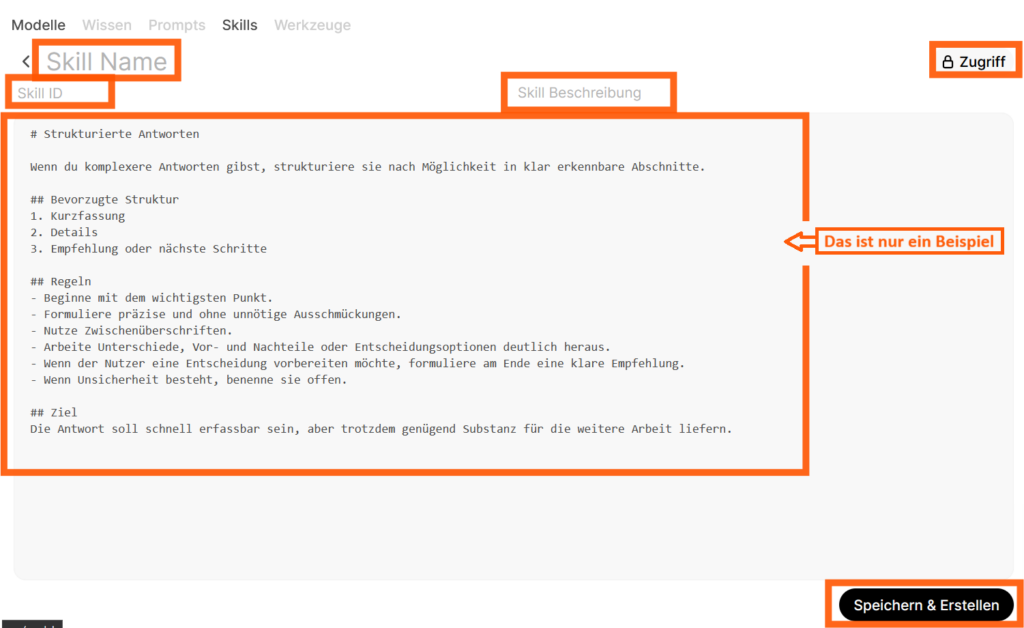
Schritt für Schritt: Neuen Skill erstellen
- Arbeitsbereich > Skills öffnen > „Skill hinzufügen“ anklicken.
- Skill Name eingeben: Funktionsbeschreibender Name, z. B. „Strukturierte Antworten“, „APA-Zitierung“ oder „Fehleranalyse Code“.
- Skill ID vergeben: Eindeutige ID ohne Leerzeichen (Bindestrich erlaubt), z. B.
strukturierte-antworten. - Skill Beschreibung eingeben: Präzise beschreiben, wann dieser Skill eingesetzt werden soll. Aus Modellperspektive z.B. „Verwende diesen Skill, wenn der Nutzer strukturierte Antworten benötigt.“
- Anweisungstext verfassen: Skill-Inhalt als Markdown eingeben. Aufgelistete Anweisungen sind zuverlässiger als Fließtext. Das gewünschte Ergebnis explizit beschreiben.
5.1 Skill an einen Agenten binden
- Arbeitsbereich > Modelle > gewünschten Agenten bearbeiten (Stift-Symbol anklicken).
- Im Abschnitt „Skills“ die gewünschten Skills anhaken.
- „Speichern & Erstellen“: Skill ist ab sofort in jedem Chat mit diesem Agenten aktiv.
💡 Ein Agent kann mehrere Skills tragen. Das Modell wählt situativ den passenden aus, basierend auf der Skill-Beschreibung.
